

Visitors

Rabu, 11 Juli 2012
Server error
Dikarenakan server tempat menyimpan file2 di blog ini sedang error, menyebabkan tampilan di blog ini jadi berantakan. Untuk itu saya, Atas nama pemilik Satria Blog's Corp. mohon maaf utk beberapa minggu kedepan blog ini off dulu.


Selasa, 10 Juli 2012
Cara mengganti warna tulisan dan background pada cmd
Anda bosan dengan warna standar command prompt yaitu text berwarna
putih dengan background berwarna hitam?? Dan Anda ingin mengganti warna
command prompt di komputer Anda dengan warna yang lain?? Itu mudah.
Berikut ini merupakan langkah-langkah yang harus Anda lakukan :


cmd setelah dimodifikasi
- Jalankan Command Prompt. klik “Start” kemudian ketik “cmd” (tanpa tanda petik).
- Ketik “color
Berikut ini merupakan daftar list kode warna background untuk Command Prompt :
0 = Hitam
1 = Biru
2 = Hijau
3 = Aqua
4 = Merah
5 = Ungu
6 = Kuning
7 = Putih
8 = Abu-abu
9 = Biru Terang
A = Hijau Terang
B = Aqua Terang
C = Merah Terang
D = Ungu Terang
E = Kuning Terang
F = Putih Cerah
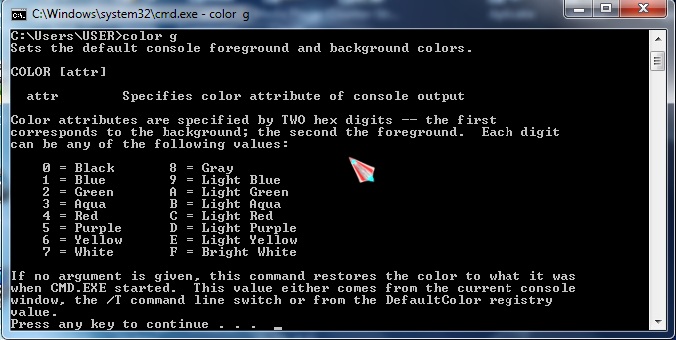
Jika Anda lupa dengan kode tersebut, tidak masalah. Silahkan ketikkan “color g”
(tanpa tanda petik. Maka akan muncul daftar list warna command prompt.
Kemudian tekan sembarang tombol untuk melanjutkan menulis kode seperti
di atas.
Anda juga bisa mengganti warna command prompt dengan cara mengklik
kanan bagian title bar dari command prompt, kemudian pilih “properties”.
Dari menu ini, selain bisa mengubah warna, Anda juga bisa mengubah
ukuran, font, dan tampilan dari command prompt itu sendiri.
Selamat mencoba :)
cmd standar

cmd setelah dimodifikasi
NB:
- Perhatikan pada kode yang Anda ketikkan. Kode yang diketikkan adalah “color” dan bukannya “colour”. Kesalahan dalam penulisan kode mengakibatkan kode tidak akan bekerja.
- Jika ingin menjadikan tampilan yang Anda ubah sebagai sebagai tampilan default, maka klik kanan pada title bar command prompt dan pilih default. Jika tidak, maka setelah command prompt di close akan kembali menjadi warna hitam untuk background dan putih untuk text.
Senin, 09 Juli 2012
Membuat Kotak Pencarian di Blog dengan CSS

Membuat Kotak Pencarian di Blog dengan CSS bisa di bilang tidak terlalu susah, kita hanya perlu mendesain tombol search, beckground dengan gambar dan efek menggunakan css.
Di sini sudah sediakan 6 kotak pencarian yang di desain dengan css, jadi sobat hanya perlu copy dan paste kode yang di butuhkan sesuai dengan pilihan yang sobat suka.
Tutorial membuatnya sebagai berikut;
1. Rancangan > Add a gadget (di mana anda akan meletakkan mesin telusur anda).
2. Pilih Tambahkan Html/Javascript, Setelah terbuka area html/javascriptnya, paste kan aja kode telusur yang sudah tersedia di bawah ini:
1. Kotak Telusur Model Pertama
<style type="text/css">
#w2b-searchbox{background:url(https://blogger.googleusercontent.com/img/b/R29vZ2xl/AVvXsEgbzMtVXgE6SQmMOLp8gD1-Z299NsmvQFCvK5i2QN-SYjrX9OwwNKSqf367hxRx0ktSEzD3wgy-EnRlnhgBb1AHqo13Z4C171ttXREYJDowzzqg0pW4J9gRzr0U8c8mnWs67G-nhMMF5WPu/) no-repeat scroll center center transparent;width:307px;height:50px;disaply:block;}
form#w2b-searchform{display: block;padding: 10px 12px;margin:0;}
form#w2b-searchform #s{padding: 6px;margin:0;width: 235px;font-size:14px;vertical-align: top;border:none;background:transparent;}
form#w2b-searchform #sbutton{margin:0;padding:0;height:30px;width:30px;vertical-align: top;border:none;background:transparent;}
</style>
<div id="w2b-searchbox">
<form id="w2b-searchform" action="/search" method="get">
<input type="text" id="s" name="q" value="Search..." onfocus='if (this.value == "Search...") {this.value = ""}' onblur='if (this.value == "") {this.value = "Search...";}'/>
<input type="image" src="http://img1.blogblog.com/img/blank.gif" id="sbutton" />
</form>
</div>
#w2b-searchbox{background:url(https://blogger.googleusercontent.com/img/b/R29vZ2xl/AVvXsEgbzMtVXgE6SQmMOLp8gD1-Z299NsmvQFCvK5i2QN-SYjrX9OwwNKSqf367hxRx0ktSEzD3wgy-EnRlnhgBb1AHqo13Z4C171ttXREYJDowzzqg0pW4J9gRzr0U8c8mnWs67G-nhMMF5WPu/) no-repeat scroll center center transparent;width:307px;height:50px;disaply:block;}
form#w2b-searchform{display: block;padding: 10px 12px;margin:0;}
form#w2b-searchform #s{padding: 6px;margin:0;width: 235px;font-size:14px;vertical-align: top;border:none;background:transparent;}
form#w2b-searchform #sbutton{margin:0;padding:0;height:30px;width:30px;vertical-align: top;border:none;background:transparent;}
</style>
<div id="w2b-searchbox">
<form id="w2b-searchform" action="/search" method="get">
<input type="text" id="s" name="q" value="Search..." onfocus='if (this.value == "Search...") {this.value = ""}' onblur='if (this.value == "") {this.value = "Search...";}'/>
<input type="image" src="http://img1.blogblog.com/img/blank.gif" id="sbutton" />
</form>
</div>
Tulisan yang di Bold berwarna merah diatas adalah gambar dari background kotak pencari dengan model tampilan seperti dibawah ini.

Jika kurang berkenan, silahkan ganti dengan model seperti berikut:
background:url(http://2.bp.blogspot.com/-R2Klh9R15Go/T4kPXrmtjPI/AAAAAAAABtY/WuboxKbUS-s/s1600/kotak+pencarian+keren1.png)

background:url(http://4.bp.blogspot.com/-Zk5QJUtMZBQ/T4kPYjvaA1I/AAAAAAAABtc/jlO9_RNuqWw/s1600/kotak+pencarian+keren2.png)

2. Kotak Telusur Model Kedua
<style type="text/css">
#w2b-searchbox{background:url(http://2.bp.blogspot.com/-Stg7QfBri9g/T4kPZLzdqzI/AAAAAAAABto/POyK6lIxwew/s1600/kotak+pencarian+keren3.png) no-repeat scroll center center transparent;width:307px;height:50px;disaply:block;}
form#w2b-searchform{display: block;padding: 12px;margin:0;}
form#w2b-searchform #s{padding: 6px 6px 6px 26px;margin:0;width: 215px;font-size:14px;vertical-align: top;border:none;background:transparent;}
form#w2b-searchform #sbutton{margin:0;padding:0;height:30px;width:30px;vertical-align: top;border:none;background:transparent;}
</style>
<div id="w2b-searchbox">
<form id="w2b-searchform" action="/search" method="get">
<input type="text" id="s" name="q" value=""/>
<input type="image" src="http://img1.blogblog.com/img/blank.gif" id="sbutton" />
</form>
</div>
#w2b-searchbox{background:url(http://2.bp.blogspot.com/-Stg7QfBri9g/T4kPZLzdqzI/AAAAAAAABto/POyK6lIxwew/s1600/kotak+pencarian+keren3.png) no-repeat scroll center center transparent;width:307px;height:50px;disaply:block;}
form#w2b-searchform{display: block;padding: 12px;margin:0;}
form#w2b-searchform #s{padding: 6px 6px 6px 26px;margin:0;width: 215px;font-size:14px;vertical-align: top;border:none;background:transparent;}
form#w2b-searchform #sbutton{margin:0;padding:0;height:30px;width:30px;vertical-align: top;border:none;background:transparent;}
</style>
<div id="w2b-searchbox">
<form id="w2b-searchform" action="/search" method="get">
<input type="text" id="s" name="q" value=""/>
<input type="image" src="http://img1.blogblog.com/img/blank.gif" id="sbutton" />
</form>
</div>
Tulisan yang di Bold berwarna merah diatas adalah gambar dari background kotak pencari dengan model tampilan seperti dibawah ini.

Jika kurang berkenan, silahkan ganti dengan model seperti berikut:
background:url(http://2.bp.blogspot.com/-R2Klh9R15Go/T4kPXrmtjPI/AAAAAAAABtY/WuboxKbUS-s/s1600/kotak+pencarian+keren1.png)

background:url(http://2.bp.blogspot.com/-R2Klh9R15Go/T4kPXrmtjPI/AAAAAAAABtY/WuboxKbUS-s/s1600/kotak+pencarian+keren1.png)

Perbaikan selesai
Akhirnya setelah 2 bulan selesai juga perbaikan-perbaikan tampilan di blog ini :) Saya ucapkan terima kasih yang sebesar-besarnya terhadap pengunjung blog ini yang telah sabar menunggu :)
Minggu, 27 Mei 2012
Tampilan Blog Berantakan
Dikarenakan hosting tempat menyimpan file2 di blog ini sedang error, menyebabkan tampilan di blog ini jadi berantakan. Utuk itu saya, Atas nama pemilik Satria Blog's Corp. mohon maaf utk beberapa bulan kedepan blog ini off dulu, karena memang untuk menyempurnakan tampilan blog yang sudah berantakan bukanlah perkara mudah :)
Cara membuat tulisan berjalan pada adress bar
Nah kali ini saya ingin menuliskan tutorial bagaimana cara membuat tulisan berjalan pada adress bar (itu lho,,, tulisan berjalannya terlihat di atas kotak untuk menuliskan alamat website maksudnya)
Membuat Tulisan Berjalan Di Address Bar
//<![CDATA[
msg = " --- SILAHKAN DIGANTI ";
msg = " | SILAHKAN DIGANTI | SILAHKAN DIGANTI | SILAHKAN DIGANTI | SILAHKAN DIGANTI --- " + msg;pos = 0;
function scrollMSG() {
document.title = msg.substring(pos, msg.length) + msg.substring(0, pos); pos++;
if (pos > msg.length) pos = 0
window.setTimeout("scrollMSG()",100);
}
scrollMSG();
//]]>
</script>
Sebelum pengaturannya di simpan, sebaiknya di preview dulu.
Membuat Tulisan Berjalan Di Address Bar
- Untuk membuat tulisan berjalan di address bar langkah pertama yang harus anda lakukan adalah Login ke Blogger
- Setelah itu klik menu Layout atau Tata letak
- Kemudian klik menu Edit HTML
- Silahkan temukan kode ini
- Setelah itu kode nya sudah di temukan silakan taroh kode di bawahnya.
//<![CDATA[
msg = " --- SILAHKAN DIGANTI ";
msg = " | SILAHKAN DIGANTI | SILAHKAN DIGANTI | SILAHKAN DIGANTI | SILAHKAN DIGANTI --- " + msg;pos = 0;
function scrollMSG() {
document.title = msg.substring(pos, msg.length) + msg.substring(0, pos); pos++;
if (pos > msg.length) pos = 0
window.setTimeout("scrollMSG()",100);
}
scrollMSG();
//]]>
</script>
Sebelum pengaturannya di simpan, sebaiknya di preview dulu.
1 Tahun tak menulis di blog.....
Wah uda 1 tahun lebih nih uda gak nulis Tips & Trick di blog ini, maap yaa, maklum saja blog saya bukan 1 ini saja, ada sekitar 50 blog yg saya kelola :D
Langganan:
Postingan (Atom)
My Country

Clock - (GMT +07:00) Bangkok, Hanoi, Jakarta

My Facebook

